Construire un Form dans Form Studio
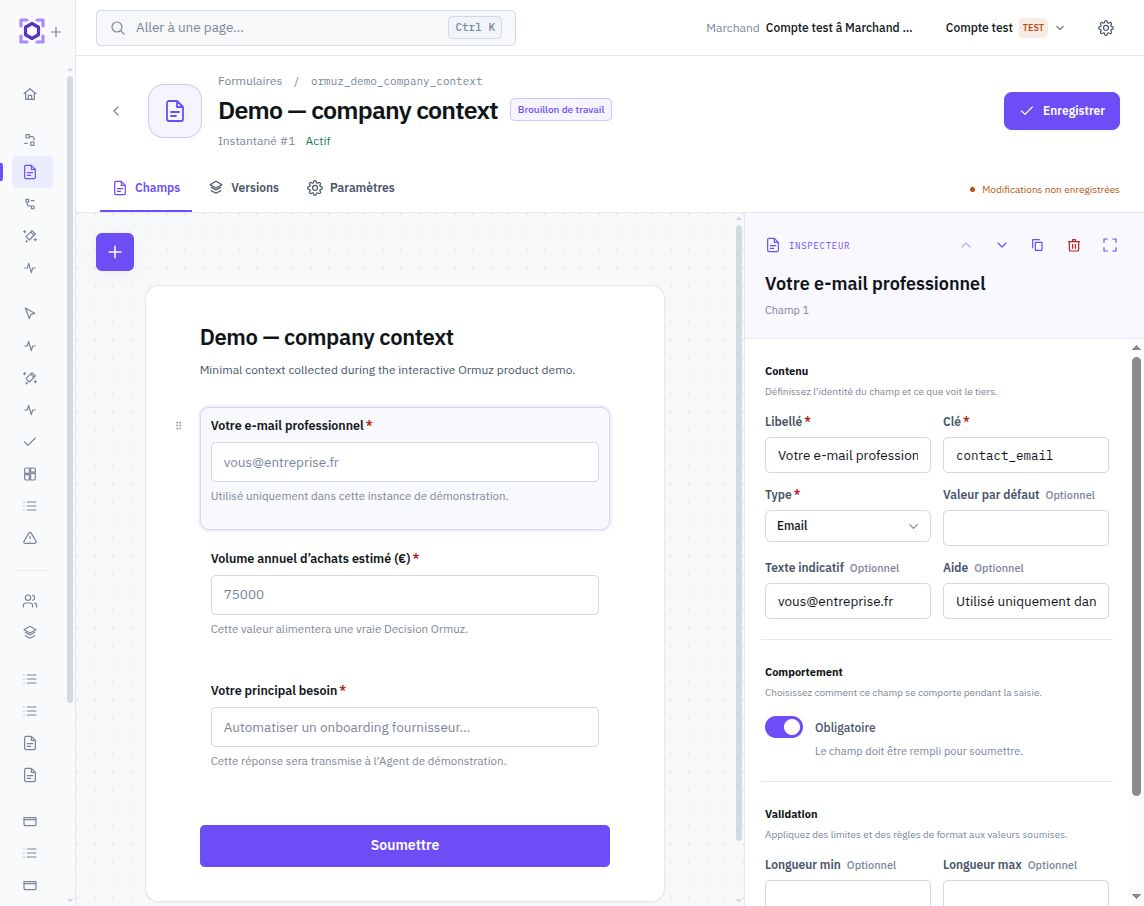
Form Studio est l’espace de conception visuelle d’un Form. Le canvas organise les champs ; le panneau latéral devient l’inspecteur du champ sélectionné ou l’assistant lorsque rien n’est sélectionné.
Canvas et inspecteur
Le canvas représente la séquence de champs du schéma. Vous pouvez ajouter, réordonner et sélectionner les champs. Lorsqu’un champ est sélectionné, l’inspecteur porte ses propriétés : clé, libellé, type, caractère requis, aide, valeur par défaut, options ou contraintes selon le contrôle. Le contrôle reste une présentation : le contrat enregistré est le value_type canonique. Un montant demande ainsi une devise fixe ou un autre champ common.currency_code, tandis qu’une adresse est éditée comme un bloc mais sort comme un unique common.address.
La sélection pilote le panneau droit : inspecteur pour un champ précis, assistant au niveau du Form lorsqu’aucun champ n’est sélectionné.
Les champs historiques restent lisibles lorsqu’une ancienne révision est ouverte, mais cette vue est en lecture seule. Les modifications repartent du Working courant plutôt que de réécrire un snapshot passé.
Assistant IA au niveau du Form
Lorsque aucun champ n’est sélectionné, le panneau droit peut proposer une évolution du schéma à partir d’une intention exprimée en langage naturel. Appliquer une proposition modifie le candidat affiché dans le Studio ; la création d’une révision reste une action de sauvegarde distincte.
Sauvegarder crée un snapshot immuable
Une modification du schéma est enregistrée contre la révision Working et son content_hash. Si le Working a changé entre-temps, Ormuz refuse l’écriture obsolète au lieu d’écraser silencieusement le travail récent. Une sauvegarde réussie crée une nouvelle révision et déplace le Working vers ce snapshot.
Le nom, la description et l’activation appartiennent à l’identité du Form ; le schéma versionné reste le contenu exécutable qui doit rester reproductible dans les processus qui le consomment.
Historique et Release
L’onglet de versions permet de consulter les révisions et Releases du Form. Une ancienne révision s’ouvre en lecture seule avec son numéro et son contenu exact. Promouvoir une révision crée une Release sans modifier ce snapshot.
Si un processus doit être promu en Release et dépend de ce Form, la révision de Form pinnée par ce processus doit elle-même avoir une Release. Voir Utiliser un Form dans un processus.
Le cycle Working → snapshot → Release, la règle de déploiement live et la rétention commune sont décrits dans Versions, Releases et déploiement.